固态硬盘的安装位置与扩容指南
随着固态硬盘(SSD)凭借其高速读写和低功耗的优势,逐渐成为电脑存储的主流选择,许多用户都关心自己的设备是否还能加装固态硬盘。本文将从硬件位置识别和扩容可行性两方面,为您提供清晰的研究与指导。
一、固态硬盘的常见安装位置
固态硬盘在电脑中的安装位置主要取决于设备类型和设计:
- 台式电脑:通常位于机箱的硬盘架(2.5英寸或3.5英寸托架)或主板上的M.2插槽。部分主板还提供PCIe插槽用于安装高性能的NVMe SSD。
- 笔记本电脑:多数现代笔记本采用M.2接口的SSD,位于主板上的专用插槽;部分较旧或设计特殊的型号可能使用2.5英寸SATA接口的SSD,安装在硬盘仓内。
- 一体机或迷你主机:设计较为紧凑,通常采用M.2插槽或焊接式存储,具体位置需参考设备手册。
识别方法:
- 查看设备说明书或制造商官网的技术规格。
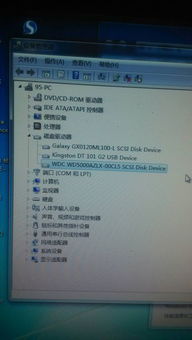
- 使用硬件检测软件(如CPU-Z、HWiNFO)查看已安装存储设备的接口类型。
- 对于台式机,可打开机箱直观检查;笔记本建议在断电后由专业人员协助查看,避免损坏内部组件。
二、能否加装固态硬盘的评估要点
加装固态硬盘的可行性需从硬件和系统支持两个层面分析:
- 硬件接口与空间:
- 检查主板或设备是否有多余的SATA接口、M.2插槽或PCIe插槽。
- 确认机箱或设备内部是否有额外的硬盘安装位(如2.5英寸托架)。
- 注意接口协议兼容性:例如,M.2插槽可能支持SATA或NVMe协议,需匹配对应的SSD类型。
- 电源与散热:
- 台式机需确保电源有足够的SATA供电接口;高性能NVMe SSD可能需要考虑散热片或风道辅助。
- 笔记本加装需注意功耗和散热限制,避免影响设备稳定性。
- 系统与固件支持:
- 较旧的操作系统(如Windows 7及以下)可能需手动安装NVMe驱动。
- 检查主板BIOS/UEFI是否支持新硬盘的引导和识别。
三、加装方案与辅助设备建议
根据评估结果,可考虑以下方案:
- 直接加装:若有多余接口和空间,直接安装新SSD即可。安装后需在操作系统中初始化和分区。
- 替换升级:若无额外位置,可替换原有机械硬盘或小容量SSD,但需提前备份数据并重装系统。
- 使用外置或扩展设备:
- 通过USB 3.0/Type-C接口的外置硬盘盒,将SSD转为移动存储(速度受接口限制)。
- 台式机可利用PCIe转接卡,将NVMe SSD安装在PCIe插槽上。
辅助工具推荐:
- 硬件检测:CrystalDiskInfo(查看硬盘信息)、HWiNFO(系统硬件详情)。
- 数据迁移:克隆软件(如Macrium Reflect、Acronis True Image)可方便地将系统迁移至新SSD。
- 安装工具:准备合适的螺丝刀、防静电手环(台式机),以及散热片(针对高性能NVMe SSD)。
四、注意事项
- 操作前务必断开电源,并采取防静电措施。
- 备份重要数据,避免安装过程中意外丢失。
- 确认设备保修政策,自行拆装可能影响保修服务。
- 若不确定自身设备的硬件结构,建议咨询制造商或专业维修人员。
固态硬盘的安装位置因设备而异,加装可行性需综合考虑接口、空间和系统支持。通过合理评估和选择辅助方案,大多数现代设备都能实现存储扩容,显著提升使用体验。在操作中谨慎遵循硬件安全规范,即可顺利完成升级。
如若转载,请注明出处:http://www.zhaoyinshanshui.com/product/70.html
更新时间:2026-02-28 18:16:45