电脑加装机械硬盘后找不到盘符的排查与解决方法
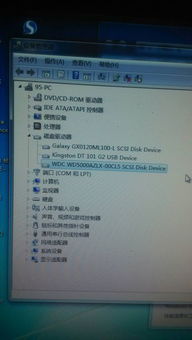
许多用户在原有固态硬盘(SSD)的基础上加装机械硬盘(HDD)以扩展存储空间时,可能会遇到一个常见问题:在操作系统(如Windows)的‘此电脑’或‘计算机’中找不到新硬盘的盘符,但在分区软件(如DiskGenius)或PE(预安装环境)中却能正常识别。这种情况通常并非硬件故障,而是由于硬盘未初始化、未分区或未分配盘符所致。本文将系统性地分析原因并提供详细的解决步骤。
一、问题根本原因分析
- 硬盘未初始化:全新的硬盘或从未在此电脑上使用过的硬盘,在首次被Windows系统识别时,需要进行初始化操作。未经初始化,系统无法识别其分区结构,因此不会显示盘符。
- 硬盘已初始化但未创建分区:硬盘初始化后,只是一个“空白画布”,必须在其上创建至少一个分区(通常是主分区或逻辑分区),分区后才能被赋予盘符。
- 分区已创建但未分配盘符:分区已经存在,但系统没有自动为其分配一个驱动器字母(如D:、E:等),或者之前分配的盘符与现有驱动器冲突。
- 文件系统不被当前系统支持:例如,硬盘在Mac系统上格式化为HFS+或APFS,或者在Linux上格式化为EXT4,Windows默认无法识别,也就不会显示盘符。
二、详细解决步骤(以Windows 10/11为例)
既然在分区软件或PE下能找到硬盘,说明物理连接(SATA数据线、电源线)和主板接口基本正常。请遵循以下流程在Windows系统内操作:
步骤1:打开磁盘管理工具
这是Windows自带的硬盘管理核心工具。
- 右键点击“开始”菜单,选择“磁盘管理”。
- 或者按
Win + R,输入diskmgmt.msc并回车。
步骤2:在磁盘管理中识别新硬盘
在磁盘管理窗口的下半部分,你将看到所有连接到电脑的磁盘列表。新加的机械硬盘通常会显示为“磁盘1”或“磁盘2”(“磁盘0”通常是原有的系统固态硬盘)。它可能显示为以下两种状态之一:
- 状态A:“未初始化”:磁盘区域显示为“未知”和“未初始化”。
- 状态B:“联机”但存在“未分配”空间:磁盘区域显示为“未分配”的黑色区块。
步骤3:根据状态进行相应操作
- 如果处于“状态A:未初始化”:
- 右键点击磁盘标签(如“磁盘1”),选择“初始化磁盘”。
- 在弹出的对话框中,选择分区样式:
- GPT(GUID分区表):适用于支持UEFI启动的现代电脑,支持2TB以上大容量硬盘,是当前推荐选项。
- MBR(主引导记录):传统模式,兼容性更好,但单个分区最大支持2TB。
- 点击“确定”。初始化过程瞬间完成,磁盘状态会变为“联机”,并出现“未分配”空间。
- 如果处于“状态B:有未分配空间”:
直接进行下一步。
步骤4:创建新分区并格式化
1. 右键点击“未分配”的黑色区域,选择“新建简单卷”。
2. 跟随“新建简单卷向导”的提示操作:
- 指定卷大小:通常使用全部可用空间,直接点击“下一步”。
- 分配驱动器号和路径:为分区分配一个未使用的盘符(如D:、E:等)。
- 格式化分区:
- 文件系统:选择 NTFS(Windows最常用)。
- 分配单元大小:默认值即可。
- 卷标:可以为你硬盘命名,如“DataHDD”。
- 执行快速格式化:确保勾选此项,速度很快。
- 点击“下一步”并“完成”。
步骤5:完成与验证
系统会自动完成格式化和分配盘符的过程。完成后,在磁盘管理中,该区域会显示为蓝色的“主分区”或“逻辑驱动器”,状态为“状态良好”。此时,打开“此电脑”,你应该就能看到新硬盘的盘符并正常使用了。
三、进阶排查与注意事项
- 盘符冲突或丢失:如果硬盘分区已存在但仍不显示,可以右键点击该分区,选择“更改驱动器号和路径”,然后“添加”或“更改”一个盘符。
- 在PE环境下操作:如果在Windows系统内操作不便,可以在启动PE系统后,使用其内置的分区工具(如DiskGenius)完成上述的初始化、分区和格式化操作。操作完成后重启进入正常Windows系统,硬盘一般即可识别。
- BIOS/UEFI设置检查:极少数情况下,需要进入主板BIOS/UEFI设置,确保SATA接口已全部启用,并且启动模式(如AHCI)正确。这通常在加装硬盘后第一次开机前检查。
- 硬件连接复查:如果连磁盘管理中都完全看不到新硬盘,则需关机断电,重新检查SATA数据线和电源线是否插紧,尝试更换SATA接口或数据线。
###
给电脑加装机械硬盘后,在系统中‘找不到盘符’是一个典型的软件配置问题,而非硬件损坏。解决问题的核心路径是:通过Windows‘磁盘管理’工具,完成对新硬盘的‘初始化’->‘创建分区’->‘格式化并分配盘符’三步操作。按照本文的步骤,即使是电脑新手也能安全、顺利地让新硬盘投入使用,有效扩展电脑的存储容量。
如若转载,请注明出处:http://www.zhaoyinshanshui.com/product/74.html
更新时间:2026-02-28 00:22:00